Hiển thị các bài đăng có nhãn Tin Học 12. Hiển thị tất cả bài đăng

Bài 2: Hệ quản trị cơ sở dữ liệu

BÀI 2: HỆ QUẢN TRỊ CƠ SỞ DỮ LIỆU

1. Các chức năng của hệ QTCSDL

- Một hệ QTCSDL có các chức năng cơ bản sau:

a. Cung cấp môi trường tạo lập CSDL

- Một hệ QTCSDL phải cung cấp một môi trường cho người dùng dễ dàng khai báo kiểu dữ liệu, các cấu trúc dữ liệu thể hiện thông tin và các ràng buộc trên dữ liệu. Để thực hiện được chức năng này, mỗi hệ QTCSDL cung cấp cho người dùng một ngôn ngữ định nghĩa dữ liệu.

b. Cung cấp cách cập nhật và khai thác dữ liệu

- Ngôn ngữ để người dùng diễn tả yêu cầu cập nhật hay tìm kiếm, kết xuất thông tin được gọi là ngôn ngữ thao tác dữ liệu.
- Thao tác dữ liệu gồm: Cập nhật (nhập, sửa, xoá dữ liệu), Khai thác (tìm kiếm, kết xuất dữ liệu).

c. Cung cấp công cụ kiểm soát, điều khiển việc truy cập vào dữ liệu

- Để góp phần đảm bảo được các yêu cầu đặt ra cho một hệ CSDL, hệ QTCSDL phải có các bộ chương trình thực hiện những nhiệm vụ sau:
  • Đảm bảo an ninh, phát hiện và ngăn chặn sự truy cập không được phép.
  • Duy trì tính nhất quán của dữ liệu.
  • Tổ chức và điều khiển các truy cập đồng thời để bảo vệ các ràng buộc toàn vẹn và tính nhất quán.
  • Khôi phục CSDL khi có sự cố ở phần cứng hay phần mềm.
  • Quản lí các mô tả dữ liệu.

3. Vai trò của con người khi làm việc với hệ cơ sở dữ liệu

a. Người quản trị cơ sở dữ liệu

- Là một người hay nhóm người được trao quyền điều hành CSDL.
- Nhiệm vụ của người quản trị CSDL:
  • Quản lí các tài nguyên của CSDL, hệ QTCSDL, và các phần mềm có liên quan.
  • Tổ chức hệ thống: phân quyền truy cập cho người dùng, đảm bảo an ninh cho hệ CSDL. Nâng cấp hệ CSDL: bổ sung, sửa đổi để cải tiến chế độ khai thác, nâng cao hiệu quả sử dụng.
  • Bảo trì CSDL: thực hiện các công việc bảo vệ và khôi phục hệ CSDL.

b. Người lập trình ứng dụng

- Là người có nhiệm vụ xây dựng các chương trình ứng dụng hỗ trợ khai thác thông tin từ CSDL trên cơ sở các công cụ mà hệ QTCSDL cung cấp.

c. Người dùng

- Là người có nhu cầu khai thác thông tin từ CSDL.

4. Các bước xây dựng cơ sở dữ liệu

Bước 1: Khảo sát

- Tìm hiểu các yêu cầu của công tác quản lí.
- Xác định và phân tích mối liên hệ các dữ liệu cần lưu trữ.
- Phân tích các chức năng cần có của hệ thống khai thác thông tin, đáp ứng các yêu cầu đặt ra.
- Xác định khả năng phần cứng, phần mềm có thể khai thác, sử dụng.

Bước 2: Thiết kế

- Thiết kế CSDL.
- Lựa chọn hệ quản trị để triển khai.
- Xây dựng hệ thống chương trình ứng dụng.

Bước 3: Kiểm thử

- Nhập dữ liệu cho CSDL.
- Tiến hành chạy thử các chương trình ứng dụng.

Bài 3: Giới thiệu Microsoft Access

BÀI 3: GIỚI THIỆU MICROSOFT ACCESS

1. Phần mềm Microsoft Access

- Phần mềm Microsoft Access là hệ quản trị CSDL nằm trong bộ phần mềm Microsoft Office

2. Khả năng của Access

- Tạo lập và lưu trữ các cơ sở dữ liệu gồm các bảng, mối quan hệ giữa các bảng trên các thiết bị nhớ.
- Tạo biểu mẫu để cập nhật dữ liệu, tạo báo cáo thống kê, tổng kết hay những mẫu hỏi để khai thác dữ liệu trong CSDL.
- Tạo chương trình giải bài toán quản lí.
- Đóng gói cơ sở dữ liệu và chương trình tạo phần mềm quản lí vừa và nhỏ.
- Tạo điều kiện thuận lợi cho trao đổi, chia sẻ dữ liệu trên mạng.

3. Các loại đối tượng chính của Access

- Access có nhiều đối tượng, mỗi đối tượng có một chức năng riêng liên quan đến việc lưu trữ, cập nhật và kết xuất dữ liệu.
* Bảng (Table):
- Là đối tượng cơ sở, được dùng để lưu trữ dữ liệu.
- Mỗi bảng chứa thông tin về một chủ thể xác định và bao gồm nhiều hàng, mỗi hàng chứa các thông tin về một cá thể xác định của chủ thể đó.
* Mẫu hỏi (Query): Là đối tượng cho phép tìm kiếm, sắp xếp và kết xuất dữ liệu xác định từ một hoặc nhiều bảng.
* Biểu mẫu (Form): Là đối tượng giúp cho việc nhập hoặc hiển thị thông tin một cách thuận tiện hoặc để điều khiển thực hiện một ứng dụng.
* Báo cáo (Report): Là đối tượng được thiết kế để định dạng, tính toán, tổng hợp các dữ liệu được chọn và in ra.

4. Một số thao tác cơ bản

a. Khởi động Access

- Cách 1: Start → Programs → Microsoft Office → Microsoft Access
- Cách 2: Nháy đúp vào biểu tượng Microsoft Access trên màn hình .

b. Tạo CSDL mới

- Bước 1: Chọn lệnh File → New
- Bước 2: Chọn Blank Database, xuất hiện hộp thoại File New Database
- Bước 3: Chọn vị trí lưu tệp và nhập tên tệp → chọn Create

c. Mở CSDL đã có

- Cách 1: Nháy chuột lên tên của CSDL cần mở.
- Cách 2: Chọn lệnh File → Open, tìm và nháy đúp vào tên CSDL cần mở.

d. Kết thúc phiên làm việc với Access

- Cách 1: Chọn File → Exit
- Cách 2: Nháy nút  ở góc trên bên phải màn hình.

5. Làm việc với các đối tượng

a. Chế độ làm việc với các đối tượng

- Chế độ thiết kế (Design View): Dùng để tạo mới hoặc thay đổi cấu trúc bảng, mẫu hỏi, thay đổi cách trình bày và định dạng biểu mẫu báo cáo.
- Chế độ trang dữ liệu (Datasheet View): Dùng để hiển thị dữ liệu dạng bảng, cho phép xem, xóa hoặc thay đổi các dữ liệu đã có.
Chú ý: có thể chuyển đổi qua lại giữa chế độ thiết kế và chế độ trang dữ liệu

b. Tạo đối tượng mới

- Dùng các mẫu dựng sẵn (Wizard - Thuật sĩ);
- Người dùng tự thiết kế;
- Kết hợp cả hai cách trên.

c. Mở đối tượng

- Trong cửa sổ của loại đối tượng tương ứng, double click lên một đối tượng.

Bài 4: Cấu trúc bảng

BÀI 4: CẤU TRÚC BẢNG

1. Các khái niệm chính

- Dữ liệu trong Access được lưu trữ dưới dạng các bảng, gồm có các cột và các hàng. Bảng là thành phần cơ sở tạo nên CSDL. Các bảng chứa toàn bộ dữ liệu mà người dùng cần để khai thác.
- Trường (Field): Mỗi trường là một cột của bảng thể hiện một thuộc tính chủ thể cần quản lí. Ví dụ: trong bảng HOC_SINH có các trường: Ten, NgSinh, DiaChi, GT,…
- Bản ghi (Record): Mỗi bản ghi là một hàng của bảng gồm dữ liệu về các thuộc tính của chủ thể được quản lí. Ví dụ: trong bảng HOC_SINH bản ghi thứ 5 có bộ dữ liệu là: {5, Phạm Kim, Anh, Nữ, 5/12/1991, không là đoàn viên, 12 Lê Lợi, 2}.
- Kiểu dữ liệu (Data Type): Là kiểu của dữ liệu lưu trong một trường. Mỗi trường có một kiểu dữ liệu.
- Dưới đây là một số kiểu dữ liệu thường dùng trong Access.
Kiểu dữ liệu
Mô tả
Kích thước lưu trữ
Text
Dữ liệu kiểu văn bản gồm các kí tự
0-255 kí tự
Number
Dữ liệu kiểu số
1, 2, 4 hoặc 8 byte
Date/Time
Dữ liệu kiểu ngày / giờ
8 byte
Currency
Dữ liệu kiểu tiền tệ
8 byte
AutoNumber
Dữ liệu kiểu số đếm, tăng tự động cho bản ghi mới và thường có bước tăng là 1
4 hoặc 16 byte
Yes/No
Dữ liệu kiểu Boolean (hay Lôgic)
1 bit
Memo
Dữ liệu kiểu văn bản
0-65536 kí tự

2. Tạo và sửa cấu trúc bảng

a. Tạo cấu trúc bảng

- Để tạo cấu trúc bảng trong chế độ thiết kế, thực hiện một trong các cách sau:
  • Cách 1: Nháy đúp Create table in Design view.
  • Cách 2: Nháy nút lệnh , rồi nháy đúp Design View.
=> Xuất hiện thanh công cụ thiết kế bảng Table Design và cửa sổ cấu trúc bảng:
- Trong cửa số thiết kế gồm 2 phần: Định nghĩa trường và các tính chất của trường. Phần định nghĩa trường gồm:
  • Field name: cho ta gõ tên trường cần tạo.
  • Data type: cho ta chọn kiểu dữ liệu tương ứng của trường.
  • Description: Cho ta mô tả trường.
- Cách tạo một trường:
  • Bước 1: Gõ tên trường vào cột Field Name
  • Bước 2: Chọn kiểu dữ liệu trong cột Data Type bằng cách nháy chuột vào mũi tên xuống ở bên phải ô thuộc cột Data Type của một trường rồi chọn một kiểu trong danh sách mở ra.
  • Bước 3: Mô tả nội dung trường trong cột Description (không nhất thiết phải có).
  • Bước 4: Lựa chọn tính chất của trường trong phần Field Properties.
- Để thay đổi tính chất của một trường:
  • Nháy chuột vào dòng định nghĩa trường.
  • Các tính chất của trường tương ứng sẽ xuất hiện trong phần Field Properties ở nửa dưới của cửa sổ cấu trúc bảng.
- Chỉ định khoá chính:
  • Một CSDL trong Access có thiết kế tốt là CSDL mà mỗi bản ghi trong một bảng phải là duy nhất, không có hai hàng dữ liệu giống hệt nhau.
  • Khi xây dựng bảng trong Access, người dùng cần chỉ ra trường mà giá trị của nó xác định duy nhất mỗi hàng của bảng.
  • Trường đó tạo thành khóa chính (Primary Key) của bảng.
  • Để chỉ định khoá chính, ta thực hiện:
    • Chọn trường làm khoá chính.
    • Nháy nút  hoặc chọn lệnh Edit → Primary Key.
- Lưu cấu trúc bảng
  • Chọn lệnh File → Save hoặc nháy nút lệnh  
  • Gõ tên bảng vào ô Table Name trong hộp thoại Save As
  • Nháy nút OK hoặc nhấn phím Enter.

b. Thay đổi cấu trúc bảng

- Để thay đổi cấu trúc bảng, ta hiển thị bảng ở chế độ thiết kế
- Thay đổi thứ tự các trường:
  • Chọn trường muốn thay đổi vị trí, nhấn chuột và giữ. Khi đó Access sẽ hiển thị một đường nhỏ nằm ngang ngay trên trường được chọn.
  • Di chuyển chuột, đường nằm ngang đó sẽ cho biết vị trí mới của trường.
  • Thả chuột khi đã di chuyển trường đến vị trí mong muốn.
- Thêm trường:
  • Để thêm một trường vào bên trên (trái) trường hiện tại, thực hiện:
  • Chọn Insert → Rows hoặc nháy nút
  • Gõ tên trường, chọn kiểu dữ liệu, mô tả và xác định các tính chất của trường.
- Xoá trường:
  • Chọn trường muốn xoá
  • Chọn Edit → Delete Row hoặc nháy nút
- Thay đổi khoá chính: 
  • Chọn trường muốn chỉ định là khoá chính.
  • Nháy nút  hoặc chọn lệnh Edit → Primary Key.

c. Xoá và đổi tên bảng

- Xoá bảng:
  • Chọn tên bảng trong trang bảng.
  • Nháy nút lệnh  (Delete) hoặc chọn lệnh Edit → Delete.
*Chú ý: Khi nhận được lệnh xoá, Access mở hộp thoại để ta khẳng định lại có xoá hay không. Mặc dù Access cho phép khôi phục lại bảng bị xoá nhầm, song cần phải hết sức cẩn thận khi quyết định xoá một bảng, nếu không có thể bị mất dữ liệu.
- Đổi tên bảng:
  • Chọn bảng.
  • Chọn lệnh Edit → Rename.
  • Khi tên bảng có viền khung là đường nét liền (ví dụ ), gõ tên mới cho bảng, rồi nhấn Enter.

Bài 5: Các thao tác cơ bản trên bảng

BÀI 5: CÁC THAO TÁC CƠ BẢN TRÊN BẢNG

1. Cập nhật dữ liệu

- Cập nhật dữ liệu là thay đổi dữ liệu trong các bảng gồm:
  • Thêm bản ghi mới.
  • Chỉnh sửa bản ghi.
  • Xóa các bản ghi.

a. Thêm bản ghi mới (Record)

- Chọn Insert → New Record hoặc nháy nút  (New Record) trên thanh công cụ rồi gõ dữ liệu tương ứng vào mỗi trường.
- Cũng có thể nháy chuột trực tiếp vào bản ghi trống ở cuối bảng rồi gõ dữ liệu tương ứng.

b. Chỉnh sửa

- Để chỉnh sửa giá trị một trường của một bản ghi chỉ cần nháy chuột vào ô chứa dữ liệu tương ứng và thực hiện các thay đổi cần thiết.

c. Xóa bản ghi

- Chọn bản ghi cần xoá.
- Nháy nút  (Delete Record) hoặc nhấn phím Delete.
- Trong hộp thoại khẳng định xoá, chọn Yes

2. Sắp xếp và lọc

a. Sắp xếp

- Access có các công cụ cho phép sắp xếp các bản ghi theo thứ tự khác với thứ tự chúng được nhập.
- Chọn trường cần sắp xếp trong chế độ hiển thị trang dữ liệu.
- Dùng các nút lệnh  (tăng dần) hay  (giảm dần) để sắp xếp các bản ghi của bảng dựa trên giá trị của trường được chọn.
- Lưu lại kết quả sắp xếp.

b. Lọc

- Access cho phép lọc ra những bản ghi thoả mãn điều kiện nào đó bằng cách sử dụng các nút lệnh sau đây trên thanh công cụ Table Datasheet:
Lọc theo ô dữ liệu đang chọn
Lọc theo mẫu, điều kiện được trình bày dưới dạng mẫu
Lọc / Huỷ bỏ lọc
  • Lọc theo ô dữ liệu đang chọn: Chọn ô rồi nháy nút , Access sẽ lọc ra tất cả các bản ghi có giá trị của trường tương ứng bằng với giá trị trong ô được chọn.
  • Lọc theo mẫu: Nháy nút , rồi nhập điều kiện lọc vào từng trường tương ứng theo mẫu, sau đó nháy nút  để lọc ra tất cả các bản ghi thoả mãn điều kiện
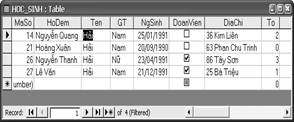
- Ví dụ: Để tìm tất cả các học sinh có tên là Hải ta làm như sau:
  • Chọn một ô trong cột Ten có giá trị là “Hải”.
  • Nháy nút , Access hiển thị danh sách các học sinh có tên là Hải.

3. Tìm kiếm đơn giản

- Để tìm bản ghi trong bảng của Access (chứa một cụm từ nào đó), chuyển con trỏ lên bản ghi đầu tiên rồi thực hiện theo một trong các cách sau:
  • Cách 1: Chọn Edit → Find...
  • Cách 2: Nháy nút  (Find).
  • Cách 3: Nhấn tổ hợp phím Ctrl+F.
- Khi đó hộp thoại Find and Replace mở ra. Có thể cung cấp thêm thông tin cho việc tìm kiếm:
- Trong ô Find What gõ cụm từ cần tìm.
- Trong ô Look In:
  • Chọn tên bảng (nếu muốn tìm cụm từ đó ở tất cả các trường).
  • Hoặc chọn tên trường hiện tại chứa con trỏ.
- Trong ô Match, chọn cách thức tìm kiếm:
  • Any Part of Field (tìm tất cả các cụm từ chứa cụm từ cần tìm)
  • Whole Field (cụm từ cần tìm là nội dung một ô)
  • Start of Field (cụm từ cần tìm phải nằm ở đầu các cụm từ kết quả).
- Nháy nút Find Next để đến vị trí tiếp theo thoả mãn điều kiện tìm kiếm.

4. In dữ liệu

a. Định dạng bảng dữ liệu

- Chọn phông cho dữ liệu bằng cách dùng lệnh Format → Font...
- Đặt độ rộng cột và độ cao hàng bằng cách kéo thả chuột hoặc chọn các lệnh Column Width... (độ rộng cột) và Row Height... (độ cao hàng) trong bảng chọn Format.

b. Xem trước khi in

- Sau khi đã định dạng bảng dữ liệu để in theo ý muốn, nháy nút  hoặc chọn lệnh File → Print Preview để xem trước các dữ liệu định in trên trang.

c. Thiết đặt trang và in

- Thiết đặt trang in tương tự như trong Word gồm xác định kích thước trang giấy và đặt lề bằng lệnh File → Page Setup...
- Chọn lệnh File → Print... để chọn máy in, số bản in và các tham số in khác.

Bài 6: Biểu mẫu

BÀI 6: BIỂU MẪU

1. Khái niệm

- Biểu mẫu là đối tượng giúp cho việc nhập hoặc hiển thị thông tin một cách thuận tiện hoặc để điều khiển thực hiện một ứng dụng.
- Trong CSDL Access, biểu mẫu là một loại đối tượng được thiết kế để:
  • Hiển thị dữ liệu trong bảng dưới dạng thuận tiện để xem, nhập và sửa dữ liệu.
  • Thực hiện các thao tác thông qua các nút lệnh (do người thiết kế tạo ra).

2. Làm việc với biểu mẫu

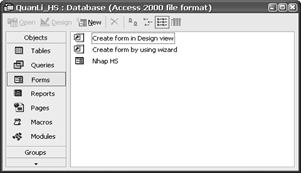
- Để làm việc với biểu mẫu ta chọn Forms trong bảng chọn đối tượng.
Hình 1: Cửa sổ CSDL QuanLi_HS với trang biểu mẫu

a. Tạo biểu mẫu mới

- Cách 1: Nháy đúp vào Create form in Design view để tự thiết kế biểu mẫu.
- Cách 2: Nháy đúp vào Create form by using wizard để dùng thuật sĩ.
- Ngoài ra, ta cũng có thể kết hợp cả việc dùng thuật sĩ và tự thiết kế để tạo biểu mẫu. Dưới đây chúng ta xét cách làm này:
  • Nháy đúp Create form by using wizard
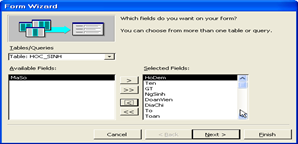
  • Trong hộp thoại Form Wizard:
    • Chọn bảng (hoặc mẫu hỏi) từ ô Tables/Queries;
    • Chọn các trường đưa vào mẫu hỏi từ ô Available Fiels
    • Nháy Next để tiếp tục.
Hình 2: Tạo biểu mẫu dùng thuật sĩ

b. Chỉnh sửa biểu mẫu trong chế độ thiết kế

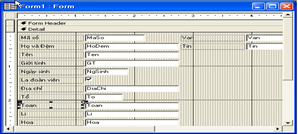
- Ta chuyển sang chế độ thiết kế để thay đổi hình thức biểu mẫu.
- Tại đây ta có thể thực hiện:
  • Thay đổi nội dung các tiêu đề;
  • Sử dụng phông chữ tiếng Việt;
  • Thay đổi kích thước trường (thực hiện khi con trỏ có dạng mũi tên hai đầu);
  • Di chuyển vị trí các trường (thực hiện khi con trỏ có dạng bàn tay),...
- Sau khi thay đổi, nháy nút  để lưu biểu mẫu.

3. Các chế độ làm việc với biểu mẫu

a. Chế độ biểu mẫu

- Biểu mẫu trong chế độ này thường có giao diện thân thiện và thường được sử dụng để cập nhật dữ liệu.
- Để làm việc trong chế độ biểu mẫu, thực hiện:
  • Cách 1: Nháy đúp chuột lên tên biểu mẫu.
  • Cách 2: Chọn biểu mẫu rồi nháy nút .
  • Cách 3: Nháy nút  (Form View) nếu đang ở chế độ thiết kế.

b. Chế độ thiết kế

- Để làm việc trong chế độ thiết kế, thực hiện:
  • Cách 1: Chọn biểu mẫu rồi nháy nút .
  • Cách 2: Nháy nút  nếu đang ở chế độ biểu mẫu.
- Một số thao tác có thể thực hiện trong chế độ thiết kế:
  • Thêm/bớt, thay đổi vị trí, kích thước các trường dữ liệu;
  • Định dạng phông chữ cho các trường dữ liệu và các tiêu đề;
  • Tạo những nút lệnh (đóng biểu mẫu, chuyển đến bản ghi đầu, bản ghi cuối,...) để người dùng thao tác với dữ liệu thuận tiện hơn.

Bài 7: Liên kết giữa các bảng

BÀI 7: LIÊN KẾT GIỮA CÁC BẢNG

1. Khái niệm

- Trong CSDL, các bảng thường có liên quan với nhau. Khi xây dựng CSDL, liên kết được tạo giữa các bảng cho phép tổng hợp dữ liệu từ nhiều bảng.
- VD: Một công ty chuyên bán dụng cụ văn phòng thường xuyên nhận đơn đặt hàng từ khách hàng. Để thống kê và phân tích các đơn đặt hàng, hãy trình bày các phương án lập CSDL?
Phương án 1: Gồm một bảng duy nhất chứa các thông tin cần thiết.
Tên trường
Mô tả
Khoá chính
So_don
Số hiệu đơn đặt hàng
Ma_khach_hang
Mã khách hàng

Ten_khach_hang
Tên khách hàng

Ma_mat_hang
Mã mặt hàng

So_luong
Số lượng

Ten_mat_hang
Tên mặt hàng

Dia_chi
Địa chỉ KH

Ngay_giao_hang
Ngày giao hàng

Don_gia
Đơn giá (VNĐ)

 Phương án 2: Gồm ba bảng có cấu trúc tương ứng nhau.
KHACH_HANG
Tên trường
Mô tả
Khoá chính
Ma_khach_hang
Mã khách hàng
Ten_khach_hang
Tên khách hàng

Dia_chi
Địa chỉ


MAT_HANG
Tên trường
Mô tả
Khoá chính
Ma_mat_hang
Mã mặt hàng

Ten_mat_hang
Tên mặt hàng

Don_gia
Đơn giá (VNĐ)


HOA_DON
Tên trường
Mô tả
Khoá chính
So_don
Số hiệu đơn đặt hàng

Ma_khach_hang
Mã khách hàng

Ma_mat_hang
Mã mặt hàng

So_luong
Số lượng

Ngay_giao_hang
Ngày giao hàng


2. Kĩ thuật tạo liên kết giữa các bảng

Bước 1:

- Cách 1: chọn Relationships... trên thanh menu
- Cách 2: chọn biểu tượng relationships... trên thanh công cụ

Bước 2: Chọn các bảng (và mẫu hỏi) cần thiết lập liên kết.

Bước 3: Chọn trường liên quan từ các bảng (và mẫu hỏi) liên kết, rồi click vào Create để tạo liên kết.

**Ví dụ: Hãy lập CSDL KINH_DOANH gồm các bảng: KHACH_HANG, MAT_HANG, HOA_DON.
- Các bước thực hiện:
  • Mở CSDL KINH_DOANH.MDB. Nháy nút  trên thanh công cụ hoặc chọn Tools → Relationships...
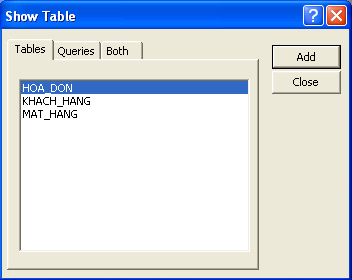
  • Nháy nút phải chuột vào vùng trống trong cửa sổ Relationships và chọn Show Table... trong bảng chọn tắt. Khi đó xuất hiện hộp thoại Show Table.

  • Tạo mối liên kết giữa các bảng
    • Trong hộp thoại Show Table chọn các bảng (HOA_DON, KHACH_HANG, MAT_HANG) bằng cách chọn tên bảng rồi nháy Add. Cuối cùng nháy Close để đóng cửa sổ Show Table.
=> Ta thấy các bảng vừa chọn xuất hiện trên cửa sổ Relationships. Di chuyển các bảng sao cho hiển thị được hết chúng trên cửa sổ.
  • Mô tả tính chất của liên kết
    • Để thiết lập mối liên kết giữa bảng KHACH_HANG với bảng HOA_DON: kéo thả trường Ma_khach_hang của bảng KHACH_HANG qua trường Ma_khach_hang của bảng HOA_DON => Hộp thoại Edit Relationships xuất hiện
    • Trong hộp thoại Edit Relationships, nháy OK => Access tạo một đường nối giữa hai bảng để thể hiện mối liên kết.
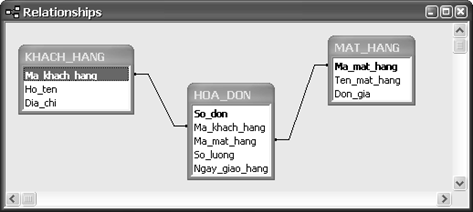
=> Tương tự như vậy, ta có thể thiết lập liên kết giữa bảng MAT_HANG và bảng HOA_DON. Cuối cùng ta có sơ đồ liên kết như sau:
Hình 3:  Sơ đồ liên kết
  • Nháy nút  để đóng cửa sổ Relationships. Nháy Yes để lưu lại liên kết.